
Forms: récupérer les réponses d'un formulaire Google
N'oubliez pas, tout d'abord, de vous connecter au compte Google qui a créé le formulaire, ou à un compte google avec qui le formulaire a été partagé avecla fonction Editeur.
1 - Via le formulaire
- Ouvrez votre formulaire dans Google Forms.
- Juste au-dessus du formulaire, cliquez sur Réponses (s'il y a des réponses, il y a un petit chiffre sur fond noir qui l'indique.

- Cliquez sur Individuel:
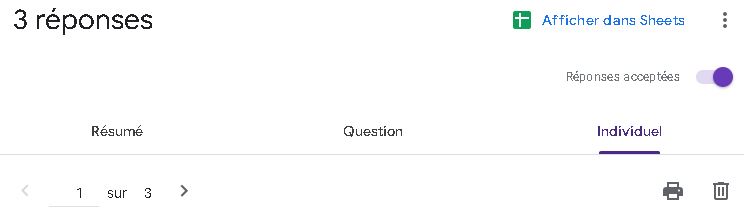
- Pour passer d'une réponse à l'autre, cliquez sur Précédent < ou Suivant > .
Si vous avez une feuille de calcul associée au formulaire, lorsque vous avez consulté les réponses dans le formulaire lui-même, comme nous venons de l'indiquer, il est fortement conseillé d'effacer ces réponses en cliquant à chaque fois sur l'icône de poubelle.
En effet, supprimer les réponses dans le formulaire vous aidera à voir plus rapidement s'il y en a de nouvelles, par rapport à votre précédente visite et cette suppression n'aura aucun incidence sur la feuille associée, où vous retrouverez toujours l'ensemble des réponses.
2 - Via une Google Sheet associée
- Lorsque le formulaire est ouvert, cliquer en haut à droite de celui-ci, sur l'icone verte de Sheet.
- La feuille de calcul s'ouvre, et vous pouvez visualiser toutes les réponses brutes dans l'onglet où figure une icône rose: une ligne par réponse, et une colonne par champ.
Si vous avez créé un autre onglet avec un import des données que vous traitez plus précisément, vous y verrez également les réponses et peut-être mieux, puisque qu'elles seront formatées.
A noter que si l'on supprime une réponse via le formulaire, elle n'est pas supprimée dans la Sheet, et vice versa.
(ajoutée le 09-05-2023)