
Agenda: Ajouter automatiquement les dates de vacances scolaires
Je ne sais pas vous, mais moi qui ne me rappelle jamais les dates des vacances scolaires, j'aime bien avoir ces dates sur mon agenda. Seulement devoir rentrer manuellement les dates, pfff ! Après tout, l'informatique c'est fait pour simplifier la vie, aussi, je vous ai indiqué ici comment faire cela très simplement.
Mettez vous sur votre ordinateur, car il n’est pas possible (ou du moins je n'ai pas trouvé commment) d’ajouter les vacances scolaires dans Google Agenda à partir d'un smartphone ou d'une tablette sous Android.
Pour ajouter ce calendrier des vacances scolaires, il va vous falloir copier le lien du calendrier des vacances scolaires au format ical (cal comme calendrier, vous aviez deviné bien sûr).
- Allez sur le site https://www.data.gouv.fr/fr/datasets/le-calendrier-scolaire/
- En descendant légèrement dans la page, vous allez trouver les adresses des calendrier pour les différentes zones. Sélectionnez et copiez celle qui vous intéresse, mais vous pouvez aussi aller dans l'encadré Ressources : Amenez votre curseur sur la petite icône à droite du bouton bleu Télécharger de la zone qui vous intéresse (Pour chez nous, ce sera la A). Une infobulle va s'afficher: Copier le lien dans le presse papier. Faites un clic gauche sur cette icône. Vous pourrez ensuite fermer cette page.
-
Allez ensuite sur https://www.google.com/ connectez-vous à votre compte Gmail, puis cliquez sur le carré en haut à droite (n°1 fig.1) pour ouvrir les applications dispoibles chez Google, puis sélectionnez l'Agenda (n°2 fig1)
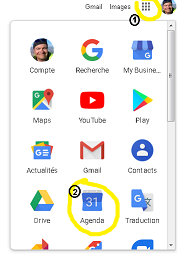 Fig.1
Fig.1 -
En dessous du calendrier à gauche, comme indiqué sur la figure 2, cliquez sur la petites flèches à côté de "Mes agendas" pour faire apparaître Autres Agendas + (fig.3)
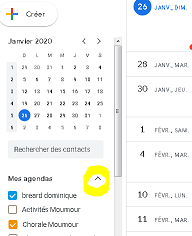 Fig.2
Fig.2 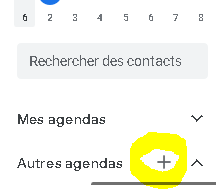 Fig.3
Fig.3 - Cliquez sur le +
- Choisissez "A partir de l'URL"
- Faites un clic droit dans la zone URL de l'agenda et collez.
- Cliquez ensuite (gauche sur le bouton "Ajouter un agenda".
Vous pourrez constater que lorsque vous allez maintenant dans la zone de gauche, en bas se trouve bien l'agenda Calendrier scolaire - Zone A.
A présent vous pouvez afficher cet agenda aussi sur votre smartphone:
- Ouvrez l’application Android Google Agenda, appuyez sur les 3 petits points verticaux en haut à droite et actualisez
- Appuyez ensuite sur les 3 petits traits en haut à gauche, ce qui va ouvrir un menu. Allez tout en bas, appuyez sur la petite roue dentée des paramètres.
- Dans la fenêtre qui s'ouvre, juste en dessous du compte sur lequel vous avez ajouté l'agenda précédemment, trouvez: "Plus d'agendas" appuyez dessus, le Calendrier scolaire - Zone A devrait apparaitre. Appuyez dessus.
- Une nouvelle fenêtre s'ouvre. Appuyez ensuite sur "Synchronisation", vous pouvez aussi changer la couleur et activer la notification.
- Revenez ensuite en arrière en appuyant sur la flèche de retour en haut à gauche, 2 fois.
Le calendrier des vacances est maintenant disponible sur votre smartphone ou tablette.
A noter qu'en faisant ainsi, vous êtes abonné au service et que vous n'aurez pas besoin de refaire la manoeuvre l'année suivante
(ajoutée le 04-10-2022)